

vs code
VS Code 是微软 2015 年发布的编辑器,号称宇宙第一编辑器下载地址 安装完成后打开扩展安装几个插件:
- Chinese (Simplified) (简体中文) Language Pack for Visual Studio Code
- Material Icon Theme (文件图标)
- Path Intellisense (路径补全)
- Go
安装 Go 插件
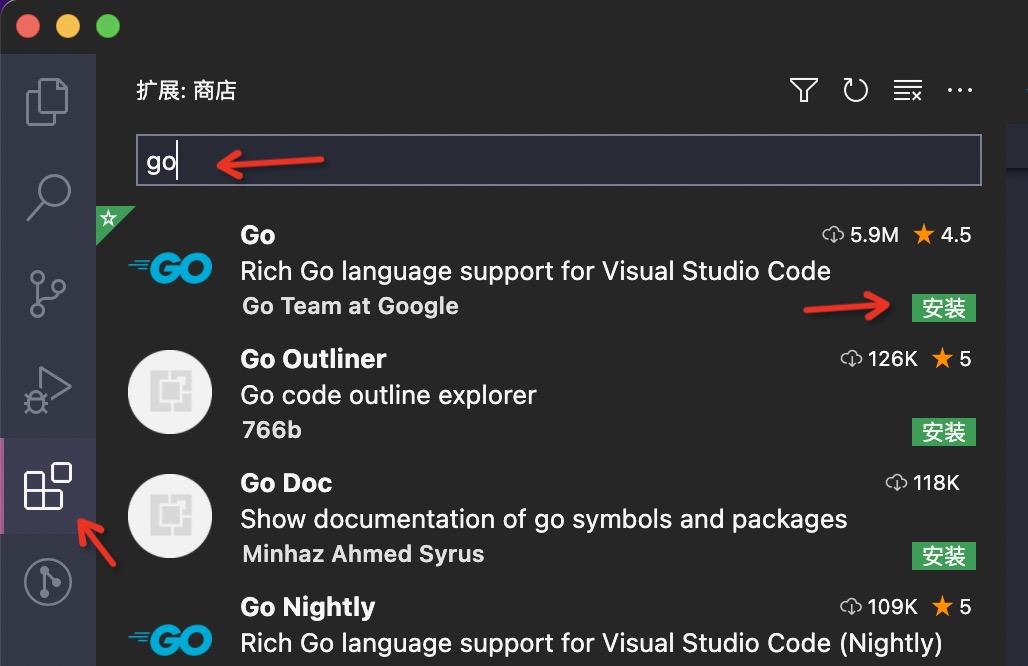 安装完成后,首次打开 go 文件右下角会提示安装依赖,去安装。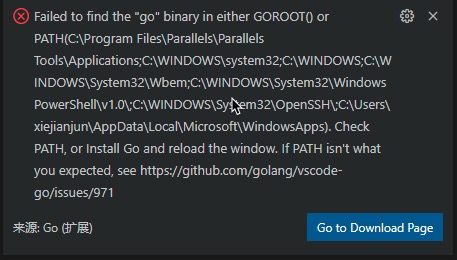
由于国内的网络环境原因安装时会失败,这是必须要设置go proxy才能安装成功
$ go env -w GO111MODULE=on
$ go env -w GOPROXY=https://goproxy.cn,direct
再次安装,便能成功。
调试
正确安装完 go 插件和依赖一般默认就可以调试。 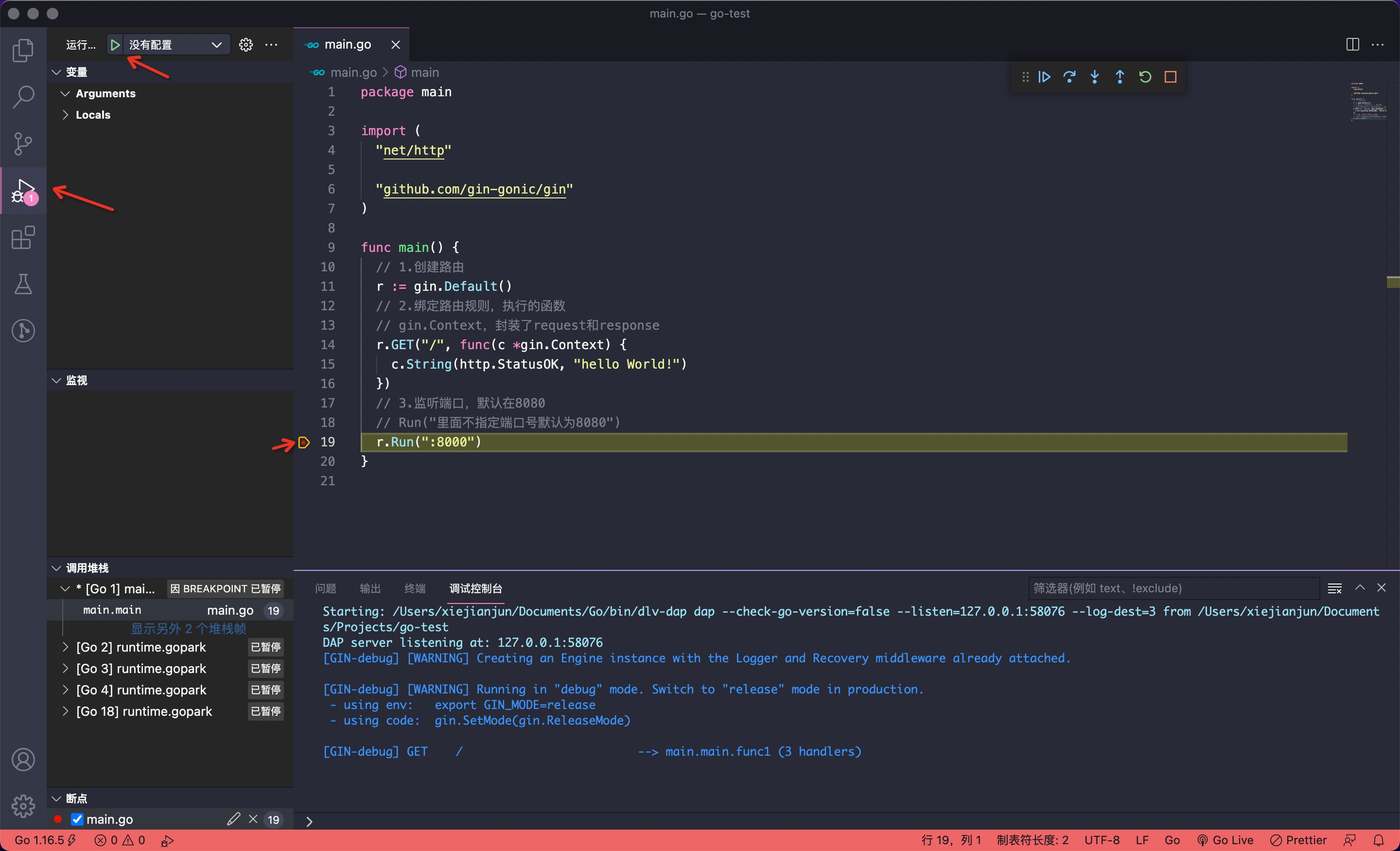
碰到不能调试的情况可以将GO111MODULE=auto试一下。 参考:https://www.jianjun.fun/p/25.html
配置
默认情况下 vs code 只能在main.go文件中调试,实际工作中很麻烦,这里需要再进一步做些配置。 点击调试,在绿色三角按钮后面下拉框中选择添加配置。 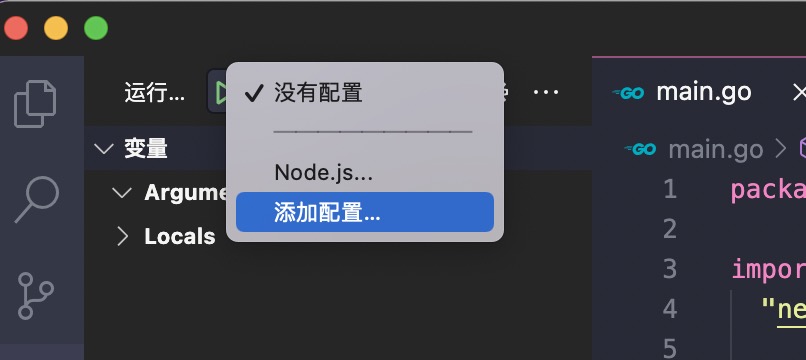 选第一个,这是会打开一个
launch.json文件,粘贴如下配置:
{
  // 使用 IntelliSense 了解相关属性。
  // 悬停以查看现有属性的描述。
  // 欲了解更多信息,请访问: https://go.microsoft.com/fwlink/?linkid=830387
  "version": "0.2.0",
  "configurations": [
    {
      "name": "Go Run",
      "type": "go",
      "request": "launch",
      "mode": "auto",
      // workspaceFolder fileDirname
      "program": "${workspaceFolder}"
    }
  ]
}
这里将program选项改为${workspaceFolder}
 // workspaceFolder fileDirname
  "program": "${workspaceFolder}"
这样就可以不用每次调试都要回到 main 文件了。